Domain fmsj.de kaufen?
Wir ziehen mit dem Projekt
fmsj.de um.
Sind Sie am Kauf der Domain
fmsj.de interessiert?
domain@kv-gmbh.de · 0541-91531010
Domain fmsj.de kaufen?
Wie kann man die digitale Farbanpassung für Apps in der Nvidia Systemsteuerung personalisieren?
Um die digitale Farbanpassung für Apps in der Nvidia Systemsteuerung zu personalisieren, öffnen Sie die Systemsteuerung und gehen Sie zu "Anzeige" und dann zu "Einstellungen für die Farbkorrektur". Dort können Sie die Helligkeit, den Kontrast und die Sättigung anpassen. Sie können auch spezifische Einstellungen für bestimmte Apps vornehmen, indem Sie auf "Programmeinstellungen hinzufügen" klicken und die gewünschten Anpassungen vornehmen. **
Haben Sie bereits Erfahrungen mit dem Weka Markt gemacht?
Als KI-basierte Sprach-KI habe ich keine persönlichen Erfahrungen gemacht. Weka Markt ist ein bekannter Einzelhändler in Deutschland, der eine Vielzahl von Produkten anbietet. Kundenbewertungen und Erfahrungsberichte können Ihnen helfen, mehr über die Qualität und den Kundenservice des Unternehmens zu erfahren. **

Ähnliche Suchbegriffe für Weka-digitale-Systemsteuerung-für
Top-Angebote
Produkte zum Begriff Weka-digitale-Systemsteuerung-für:




-
Welche Einstellung in der Nvidia Systemsteuerung ist für Vsync?
Die Einstellung für Vsync in der Nvidia Systemsteuerung befindet sich unter "3D-Einstellungen verwalten" > "Vertikale Synchronisation". Hier kann man zwischen "An" (aktiviert), "Aus" (deaktiviert) oder "Adaptive" (automatische Anpassung) wählen. **
-
Was sind die besten Einstellungen für die Nvidia Systemsteuerung?
Die besten Einstellungen für die Nvidia Systemsteuerung hängen von den individuellen Bedürfnissen und der Hardware des Systems ab. Es gibt jedoch einige allgemeine Empfehlungen, wie z.B. die Aktivierung von V-Sync, um Bildschirmrissen vorzubeugen, oder die Anpassung der Leistungseinstellungen für eine bessere Gaming-Performance. Es kann auch hilfreich sein, die Energieverwaltung auf maximale Leistung einzustellen, um sicherzustellen, dass die Grafikkarte optimal genutzt wird. Es ist ratsam, die Einstellungen nach Bedarf anzupassen und gegebenenfalls mit verschiedenen Konfigurationen zu experimentieren, um die besten Ergebnisse zu erzielen. **
-
Wo finde ich die Systemsteuerung?
Die Systemsteuerung befindet sich normalerweise in den Einstellungen oder Systemeinstellungen deines Computers. Bei Windows-Betriebssystemen kannst du die Systemsteuerung über das Startmenü oder die Suchleiste finden. Auf einem Mac-Computer findest du die Systemsteuerung unter dem Apple-Menü in der oberen linken Ecke des Bildschirms. Alternativ kannst du auch nach "Systemsteuerung" in der Suchfunktion deines Computers suchen, um sie schnell zu finden. In den Einstellungen der meisten Smartphones und Tablets findest du ebenfalls eine Art Systemsteuerung, um verschiedene Einstellungen und Optionen anzupassen. **
-
Wie komme ich zu Systemsteuerung?
Um zur Systemsteuerung zu gelangen, musst du zuerst das Startmenü öffnen. Dies kannst du entweder durch Klicken auf das Windows-Symbol in der unteren linken Ecke des Bildschirms oder durch Drücken der Windows-Taste auf deiner Tastatur tun. Anschließend suchst du nach der Option "Systemsteuerung" und klickst darauf. Alternativ kannst du auch in der Suchleiste im Startmenü nach "Systemsteuerung" suchen und sie so öffnen. Sobald die Systemsteuerung geöffnet ist, kannst du verschiedene Einstellungen und Optionen für dein System verwalten. **


Wie öffnet man Nvidia Systemsteuerung?
Um die Nvidia Systemsteuerung zu öffnen, klicken Sie mit der rechten Maustaste auf den Desktop. Ein Dropdown-Menü erscheint, in dem Sie die Option "Nvidia Systemsteuerung" auswählen können. Alternativ können Sie auch über das Startmenü suchen, indem Sie einfach "Nvidia Systemsteuerung" eingeben. Eine andere Möglichkeit ist es, die Systemsteuerung über das Nvidia Grafiktreiber-Symbol in der Taskleiste zu öffnen. Zuletzt können Sie auch die Tastenkombination "Strg + Alt + F12" verwenden, um die Nvidia Systemsteuerung zu öffnen. **
Was ist eine Nvidia Systemsteuerung?
Eine Nvidia Systemsteuerung ist eine Software, die es Benutzern ermöglicht, Einstellungen für ihre Nvidia-Grafikkarte anzupassen. Mit der Nvidia Systemsteuerung können Benutzer die Leistung ihrer Grafikkarte optimieren, die Bildqualität anpassen und verschiedene Grafikeinstellungen vornehmen. Die Software bietet auch Funktionen zur Überwachung der GPU-Temperatur, des Speicherverbrauchs und anderer wichtiger Parameter. Durch die Nvidia Systemsteuerung können Benutzer ihr Spielerlebnis verbessern und sicherstellen, dass ihre Grafikkarte optimal funktioniert. **
Top-Angebote
Produkte zum Begriff Weka-digitale-Systemsteuerung-für:
-
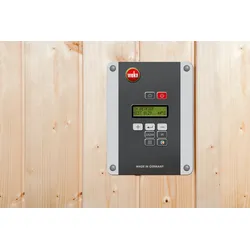
Weka digitale Systemsteuerung für Saunaofen BioAktivDie digitale Systemsteuerung BioS garantiert Ihnen ein unkompliziertes Bedienen Ihrer Dampfsauna und vereint zahlreiche Funktionen von Lichteffekten bis hin zu Wärmeanwendungen in einem Gerät. Mit ihrer selbsterklärenden Menüführung, der ..599,00 €*Versand: 12,90 €Sichere Weiterleitung zum Anbieter
-
Weka digitale Systemsteuerung für klassisch finnische SaunaöfenDie digitale Systemsteuerung OS garantiert Ihnen ein unkompliziertes Bedienen Ihrer Sauna und vereint zahlreiche Funktionen von Lichteffekten bis hin zu Wärmeanwendungen in einem Gerät. Mit ihrer selbsterklärenden Menüführung, der elektronischen ..429,99 €*Versand: 12,90 €Sichere Weiterleitung zum Anbieter
-
Wie kann man die digitale Farbanpassung für Apps in der Nvidia Systemsteuerung personalisieren?
Um die digitale Farbanpassung für Apps in der Nvidia Systemsteuerung zu personalisieren, öffnen Sie die Systemsteuerung und gehen Sie zu "Anzeige" und dann zu "Einstellungen für die Farbkorrektur". Dort können Sie die Helligkeit, den Kontrast und die Sättigung anpassen. Sie können auch spezifische Einstellungen für bestimmte Apps vornehmen, indem Sie auf "Programmeinstellungen hinzufügen" klicken und die gewünschten Anpassungen vornehmen. **
-
Haben Sie bereits Erfahrungen mit dem Weka Markt gemacht?
Als KI-basierte Sprach-KI habe ich keine persönlichen Erfahrungen gemacht. Weka Markt ist ein bekannter Einzelhändler in Deutschland, der eine Vielzahl von Produkten anbietet. Kundenbewertungen und Erfahrungsberichte können Ihnen helfen, mehr über die Qualität und den Kundenservice des Unternehmens zu erfahren. **
-
Welche Einstellung in der Nvidia Systemsteuerung ist für Vsync?
Die Einstellung für Vsync in der Nvidia Systemsteuerung befindet sich unter "3D-Einstellungen verwalten" > "Vertikale Synchronisation". Hier kann man zwischen "An" (aktiviert), "Aus" (deaktiviert) oder "Adaptive" (automatische Anpassung) wählen. **
-
Was sind die besten Einstellungen für die Nvidia Systemsteuerung?
Die besten Einstellungen für die Nvidia Systemsteuerung hängen von den individuellen Bedürfnissen und der Hardware des Systems ab. Es gibt jedoch einige allgemeine Empfehlungen, wie z.B. die Aktivierung von V-Sync, um Bildschirmrissen vorzubeugen, oder die Anpassung der Leistungseinstellungen für eine bessere Gaming-Performance. Es kann auch hilfreich sein, die Energieverwaltung auf maximale Leistung einzustellen, um sicherzustellen, dass die Grafikkarte optimal genutzt wird. Es ist ratsam, die Einstellungen nach Bedarf anzupassen und gegebenenfalls mit verschiedenen Konfigurationen zu experimentieren, um die besten Ergebnisse zu erzielen. **
Ähnliche Suchbegriffe für Weka-digitale-Systemsteuerung-für
-
Smartwatch für Fitness & Gesundheit mit TaschenlampeLicht, Leistung und Überblick am Handgelenk Jede Bewegung im Blick, jede Funktion direkt erreichbar: Diese Smartwatch vereint sportliche Präzision, smarte Alltagshelfer und stilvolles Design in einem Gerät. Das brillante 1,53-Zoll-HD-Touchdisplay liefert eine gestochen scharfe Darstellung, während über hundert Sportmodi jede Aktivität exakt erfassen – von Training bis Freizeit. Sensoren messen Herzfrequenz und Schlafphasen zuverlässig über den ganzen Tag hinweg. Auch Benachrichtigungen von Anrufen und Apps erscheinen klar und deutlich am Handgelenk, sodass das Smartphone in der Tasche bleiben kann. Kalender, Timer, Wetteranzeige und Wecker lassen sich ebenso direkt steuern – unterstützt von einem Akku mit beeindruckender Laufzeit von bis zu 25 Tagen. Als besonderes Extra sorgt eine integrierte LED-Taschenlampe mit Dauer-, Blink- und SOS-Funktion für Sicherheit bei Nacht und in unübersichtlichen Situationen – praktisch, unauffällig und immer griffbereit. LED-Taschenlampe mit drei Modi: Dauerlicht, Blinklicht und SOS-Signal Brillantes 1,53-Zoll-HD-Touchdisplay mit 360 × 360 Pixel Auflösung Anruf- und Nachrichtensteuerung via Bluetooth Über hundert Sportmodi inklusive Schrittzähler und Kalorienanalyse Regelmäßige Messung von Herzfrequenz und Schlafmustern Wasserfest bis 3 ATM – für Regen, Training und Alltag geeignet Langlebiger 500-mAh-Akku mit bis zu 25 Tagen Standby Integrierte Tools: Stoppuhr, Timer, Wetteranzeige, Wecker, Kalender, Telefonfinder Kompatibel mit Android (ab 6.0) und iOS (ab 10.0) Verschiedene Zifferblatt-Designs zur individuellen Anpassung Ein täglicher Begleiter, der sich jedem Rhythmus anpasst. Hinweis: Damit Sie alle Funktionen dieser Smartwatch nutzen können, muss sie per Bluetooth mit einem Smartphone verbunden und die entsprechende App installiert sein.44,99 €*Versand: 0,00 €Sichere Weiterleitung zum Anbieter
-
Rex, Margit: Körper, Gesundheit, ErnährungKörper, Gesundheit, Ernährung , Differenzierte Materialien zur Entwicklung und Festigung von Grundwissen im Sachunterricht (2. bis 4. Klasse) , Zündkabel & Zündkabelstecker > Elektrik & Zündungen , Erscheinungsjahr: 20180601, Produktform: Kartoniert, Beilage: Kopiervorlagen, klebegebunden, Titel der Reihe: Grundwissen Sachunterricht##, Autoren: Rex, Margit, Seitenzahl/Blattzahl: 80, Themenüberschrift: EDUCATION / Teaching Methods & Materials / General, Keyword: 2. bis 4. Klasse; Grundschule; Sachunterricht; Themenübergreifend, Fachschema: Sachunterricht / Lehrermaterial~Lernmittel~Unterrichtsmedium~Didaktik~Unterricht / Didaktik, Bildungsmedien Fächer: Sachunterricht, Fachkategorie: Schule und Lernen~Didaktische Kompetenz und Lehrmethoden, Bildungszweck: für den Primarbereich, Altersempfehlung / Lesealter: 23, Genaues Alter: GRS, Warengruppe: HC/Schulbücher/Unterrichtsmat./Lehrer, Fachkategorie: Unterrichtsmaterialien, Thema: Verstehen, Schulform: GRS, Text Sprache: ger, UNSPSC: 49019900, Warenverzeichnis für die Außenhandelsstatistik: 49019900, Verlag: Persen Verlag i.d. AAP, Verlag: Persen Verlag i.d. AAP, Verlag: Persen Verlag in der AAP Lehrerwelt GmbH, Länge: 293, Breite: 207, Höhe: 10, Gewicht: 494, Produktform: Kartoniert, Genre: Schule und Lernen, Genre: Schule und Lernen, Herkunftsland: DEUTSCHLAND (DE), Katalog: deutschsprachige Titel, Katalog: Gesamtkatalog, Katalog: Lagerartikel, Book on Demand, ausgew. Medienartikel, Relevanz: 0004, Tendenz: -1, Schulform: Grundschule, Unterkatalog: AK, Unterkatalog: Bücher, Unterkatalog: Hardcover, Unterkatalog: Lagerartikel, Unterkatalog: Schulbuch, WolkenId: 183114025,99 €*Versand: 0,00 €Sichere Weiterleitung zum Anbieter
-
Wo finde ich die Systemsteuerung?
Die Systemsteuerung befindet sich normalerweise in den Einstellungen oder Systemeinstellungen deines Computers. Bei Windows-Betriebssystemen kannst du die Systemsteuerung über das Startmenü oder die Suchleiste finden. Auf einem Mac-Computer findest du die Systemsteuerung unter dem Apple-Menü in der oberen linken Ecke des Bildschirms. Alternativ kannst du auch nach "Systemsteuerung" in der Suchfunktion deines Computers suchen, um sie schnell zu finden. In den Einstellungen der meisten Smartphones und Tablets findest du ebenfalls eine Art Systemsteuerung, um verschiedene Einstellungen und Optionen anzupassen. **
-
Wie komme ich zu Systemsteuerung?
Um zur Systemsteuerung zu gelangen, musst du zuerst das Startmenü öffnen. Dies kannst du entweder durch Klicken auf das Windows-Symbol in der unteren linken Ecke des Bildschirms oder durch Drücken der Windows-Taste auf deiner Tastatur tun. Anschließend suchst du nach der Option "Systemsteuerung" und klickst darauf. Alternativ kannst du auch in der Suchleiste im Startmenü nach "Systemsteuerung" suchen und sie so öffnen. Sobald die Systemsteuerung geöffnet ist, kannst du verschiedene Einstellungen und Optionen für dein System verwalten. **
-
Wie öffnet man Nvidia Systemsteuerung?
Um die Nvidia Systemsteuerung zu öffnen, klicken Sie mit der rechten Maustaste auf den Desktop. Ein Dropdown-Menü erscheint, in dem Sie die Option "Nvidia Systemsteuerung" auswählen können. Alternativ können Sie auch über das Startmenü suchen, indem Sie einfach "Nvidia Systemsteuerung" eingeben. Eine andere Möglichkeit ist es, die Systemsteuerung über das Nvidia Grafiktreiber-Symbol in der Taskleiste zu öffnen. Zuletzt können Sie auch die Tastenkombination "Strg + Alt + F12" verwenden, um die Nvidia Systemsteuerung zu öffnen. **
-
Was ist eine Nvidia Systemsteuerung?
Eine Nvidia Systemsteuerung ist eine Software, die es Benutzern ermöglicht, Einstellungen für ihre Nvidia-Grafikkarte anzupassen. Mit der Nvidia Systemsteuerung können Benutzer die Leistung ihrer Grafikkarte optimieren, die Bildqualität anpassen und verschiedene Grafikeinstellungen vornehmen. Die Software bietet auch Funktionen zur Überwachung der GPU-Temperatur, des Speicherverbrauchs und anderer wichtiger Parameter. Durch die Nvidia Systemsteuerung können Benutzer ihr Spielerlebnis verbessern und sicherstellen, dass ihre Grafikkarte optimal funktioniert. **
* Alle Preise verstehen sich inklusive der gesetzlichen Mehrwertsteuer und ggf. zuzüglich Versandkosten. Die Angebotsinformationen basieren auf den Angaben des jeweiligen Shops und werden über automatisierte Prozesse aktualisiert. Eine Aktualisierung in Echtzeit findet nicht statt, so dass es im Einzelfall zu Abweichungen kommen kann. ** Hinweis: Teile dieses Inhalts wurden von KI erstellt.